5.3 KiB
FACES Kit {docsify-ignore-all}
GameBoyキーボード 電卓キーボード QWERTYキーボード FACES チャージャー 🛒購入リンク
概要
FACES Kit は M5Core GRAY、電卓キーボード, FACESベース, FACESチャージャー、そしていくつかのアクセサリ(デュポン線、ストラップ、M3ネジなど)で構成されたキットです。 現在、ファンクショナルキーボードはGameBoy、 電卓、 QWERTYの3つがあります。今後、さらに別のキーボードがFACESキットに追加される予定です。Arduino IDEまたはMicroPythonを使用してプログラムすることができます。異なるアプリケーションに対し、それぞれ対応したキーボードをFACESベースにスタックして、利用することができます。FACES Baseのページで詳細を確認できます。
それぞれのキーボードには、MEGA328チップが統合されており、ボタンを押した時に対応した値(16進フォーマット)がキーボードからM5Coreに送信されます。それぞれI2Cを使って通信しており、各キーボードからM5Coreにアクセスする際に使用するするI2Cアドレスは0x08です。
注意: もし自分でFACES Kitの工場出荷時のファームウェアを書き込みたい場合は、公式サイトから M5Burnerをダウンロードしてください。FACESとPCをUSB Type-Cケーブルで接続し、M5Burnerを使って書き込みを行います。


パッケージ内容

GameBoyキーボード
ゲームを作りたい時は、GameBoyキーボードをFACES Baseにスタックします。そしてNESエミュレータを書き込んでみましょう。
エミュレータとゲームの書き込み方法はこのページを参照してください: ゲームのプレイ方法

電卓キーボード
電卓を作りたい時は、電卓キーボードをスタックします。そして、M5Coreにファームウェアを書き込みます。ボタンが押されると、コールバックで特殊な関数を実行し、電卓が作成されます。

QWERTYキーボード
フルキーボードが必要なときは、QWERTYキーボードをスタックします。
次のサンプルを書き込んでみましょう。(サンプルコードの機能: M5Coreとシリアルコンソールに、押したボタンが表示されます。)
-
サンプルコード
-
MicroPython(for M5Cloud)
-
M5Cloudの使い方 - MicroPython(M5Cloud)

4. FACES チャージャー
FACES チャージャーは磁石内蔵です。充電する時はFACESを充電器にくっつけてください。FACESとチャージャーはポゴピンで接続されます。

関連リンク
ノート
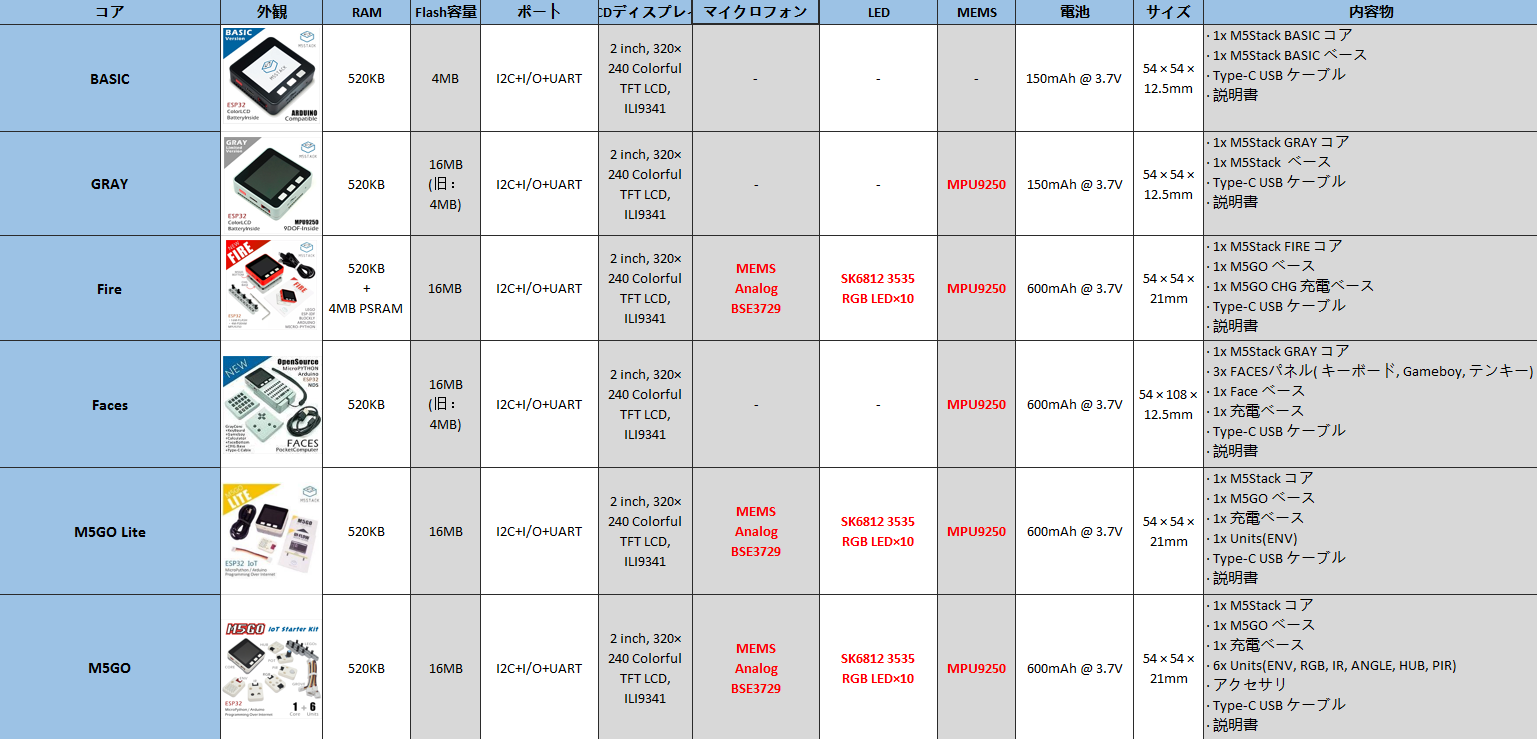
FACES Kitの中にはGrayコアが同梱されています。FACESではその他のコアも利用可能です。各コアの主な仕様は以下の表の通りです。